Qubes OS auf Dell XPS
Qubes OS , A reasonably secure operating system, habe ich auf einem älteren Laptop, einem DELL XPS 9370, installiert.
Qubes OS verfolgt einen radikal anderen Ansatz als klassische Betriebssysteme: Statt alles in einer einzigen Umgebung laufen zu lassen, steht hier Sicherheit durch konsequente Trennung im Mittelpunkt. Anwendungen und Aufgaben werden in voneinander isolierten virtuellen Maschinen (VMs) ausgeführt, sodass ein kompromittierter Bereich nicht automatisch das gesamte System gefährdet.
Die Grundlage dafür bildet der Xen-Hypervisor, der dafür sorgt, dass einzelne virtuelle Maschinen (VMs) strikt voneinander abgeschottet sind. Dadurch können sensible Tätigkeiten – etwa Online-Banking, E-Mail oder das Surfen im Internet – in getrennten Umgebungen stattfinden. Gleichzeitig bleibt das System flexibel: Neue VMs lassen sich schnell erstellen, anpassen oder bei Bedarf wieder entfernen.
Auch wenn der Einstieg zunächst etwas Einarbeitung und ein Verständnis für den Umgang mit virtuellen Maschinen erfordert, zeigt sich schnell das Potenzial dieses Konzepts. Wer sich darauf einlässt, entdeckt in Qubes OS eine spannende und sicherheitsorientierte Alternative zu klassischen Linux-Distributionen.
Eignet sich Qubes OS als Daily Driver?
Das ist schwer zu beantworten. Dieser Artikel dreht sich um die Installation von Qubes OS und das Einrichten und die Konfiguration von VMS für unterschiedliche Zwecke auf dem Laptop.
Das Bundesamt in der Informationssicherheit (BSI) stellt auf seiner Website Informationen zu Qubes OS bereit. Es handelt sich dabei um einen Baustein aus dem Grundschutzkatalog.
- Benutzerdefinierter Baustein Clients unter Qubes OS vom 15.12.2022.
Dell Latitude - BIOS anpassen
Für die Installation eines neuen Betriebssystems sind einige Einstellungen im BIOS des Laptops anzupassen.
BIOS-Einstellungen des DELL XPS 9370 anpassen
Der folgende Abschnitt wurde dem Manual von Dell entnommen. 1
Greifen Sie auf das BIOS zu
- Starten Sie Ihren Dell Computer neu.
- Sobald das Dell Logo angezeigt wird, drücken Sie wiederholt F2, bis Sie das BIOS-Setup aufrufen.
BIOS-Einstellungen anpassen
- Gehen Sie im Abschnitt
Allgemeinzu Startreihenfolge und überprüfen Sie, obUEFI(Unified Extensible Firmware Interface) als Startmodus ausgewählt ist. (General -> Boot Sqezende --> UEFI) Hinweis: Für die meisten neueren Dell Modelle wird "UEFI only" angezeigt, da sie den Legacy-Startmodus nicht unterstützen. - Gehen Sie im Abschnitt
Systemkonfigurationzu SATA-Betrieb und wählen SieAHCI(Advanced Host Controller Interface) aus. (System COnfiguration --> SATA Operation --> AHCI)- Wichtig: Ubuntu benötigt den AHCI-Modus, um Ihre Festplatte zu erkennen. Wenn Ihr System derzeit auf RAID On eingestellt ist, müssen Sie es auf AHCI ändern.
- Hinweis: Wenn Windows derzeit im RAID-Modus installiert ist, kann der Wechsel zu AHCI dazu führen, dass Windows nicht gestartet wird. Aus diesem Grund empfehlen wir, alle Ihre Daten zu sichern, bevor Sie mit der Installation beginnen.
- Gehen Sie im Abschnitt
Sicherer StartzuSicherer Startund wählen Sie Deaktiviert aus. (Secure Boot --> Secure Boot Enable --> Secure Boot Enable) Hinweis: Moderne Ubuntu-Versionen (20.04 LTS und höher) unterstützen Secure Boot. Das Deaktivieren von Secure Boot kann jedoch dazu beitragen, potenzielle Probleme während der Installation zu vermeiden, insbesondere bei bestimmten älteren Hardwarekonfigurationen. Sie können sie bei Bedarf nach der Installation erneut aktivieren. - Falls verfügbar, deaktivieren Sie
Legacy-Options-ROMsim AbschnittAllgemein. (General --> Advances Boot Options) - Stellen Sie im Abschnitt Startreihenfolge sicher, dass USB-Speicher in den Startoptionen aktiviert ist. (
General --> Boot Sqeuence) - Wählen Sie
ApplyoderSave Changesund dannExitaus.
Der Computer wird jetzt neu gestartet.
- Drücken Sie wiederholt F12, bis der
UEFI BOOTBildschirm erscheint. - Wählen Sie den Datenspeicher mit dem Image aus.
Wichtige Informationen zu BIOS-Einstellungen:
- UEFI ist erforderlich: Ubuntu lässt sich am besten im UEFI-Modus auf modernen Dell Computern installieren. Die meisten Dell Systeme ab 2012 verwenden ausschließlich UEFI.
- AHCI ist erforderlich: Linux unterstützt den SATA-Betrieb im RAID-On-Modus nicht. Ihr System muss auf AHCI eingestellt sein, damit Ubuntu Ihr Speicherlaufwerk erkennt.
- Secure Boot: Ubuntu unterstützt Secure Boot zwar ab Version 20.04 LTS, aber die Deaktivierung kann Installationsprobleme im Zusammenhang mit Wireless-Treibern und bestimmten älteren Hardwarekomponenten verhindern.
Installationsmedium vorbereiten
Das Image von Qubes OS ist von der offiziellen Website herunterzuladen.
Wie man den Download verifiziert und das Image auf einen USB-Stick schreibt, wird sehr detailliert und ausführlich für Windows, macOS und Linux beschrieben.
Die gesamte Installation ist sehr straight forward und lässt sich mit der Anleitung sehr gut durchführen.
YubiKey Themenseite
Hier geht es zur 👉 YubiKey Themenseite, dort findest du noch mehr Beiträge rund um den YubiKey.
Die Manuals zum Einrichten und Konfigurieren von YubiKey und Nitrokey sind umgezogen umgezogen.
KDE installieren (optional)
Qubes OS verwendet seit der Version Qubes R3.2 die Desktop-Umgebung xfce. 2 Zuvor wurde der KDE-Desktop verwendet, der nach wie vor noch unterstützt wird.
Da mir KDE besser gefällt und man auf dem Desktop einige hilfreiche Widgets einblenden kann, habe ich mich zum Wechsel zu KDE entschieden.

Screenshot: dom0 mit KDE Desktop-Umgebung
Die Anleitung dafür ist, sehr detailliert und ausführlich.
Die Installation kann nur im Terminal von dom0 durchgeführt werden. Es lässt sich mit ein paar Klicks öffnen.
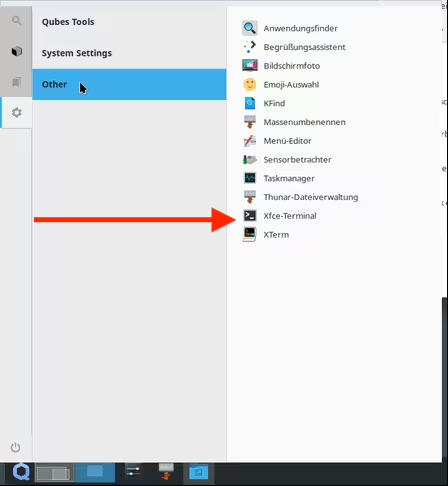
Screenshot: Qubes Application Menu
Startmenü = Qubes Application Menu → Zahnrad → Other → XTerm
Es öffnet sich ein schlichtes Terminal. Das richtige Terminal erkennt man an @dom0 hinter dem Benutzernamen <benutzername>@dom0.
Qubes OS - Tipps und Tricks
Copy-and-Paste
Den Inhalt der Zwischenablage (nur Text) kann mit einer Tastenkombination von VM1 zu VM2 übertragen werden
VM1
- Strg+C
- Strg+Shift+C
VM2
- Strg+Shift+V
- Strg+V
Dateien zwischen VMs übertragen
Thunar-Dateimanager öffnen → Datei mit einem Rechtsklick auswählen
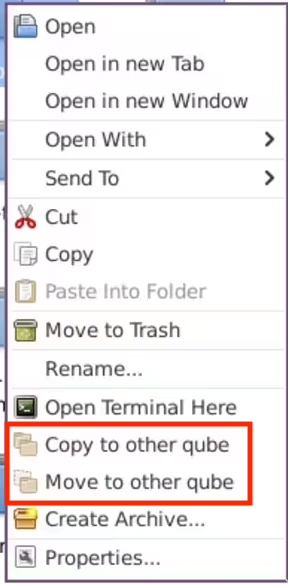
Screenshot: Thunar Dateimanager Kontextmenü
Kopieren und verschieben von Dateien zwischen VMs über die CLI. 5
qvm-copy-to-vm <ziel-vm> <datei>
qvm-move-to-vm <ziel-vm> <datei>
In der Ziel-VM erscheinen die kopierten / verschobenen Dateien im Ordner ~/QubesIncoming/<name-quell-vm>.
Templates
Qubes OS bringt in der Standardinstallation zwei Templates mit, aus denen man sich eigene virtuelle Maschinen (VM) erstellen kann. Templates sind vergleichbar mit einem Image, das oben für die Installation von Qubes OS verwendet haben. 3
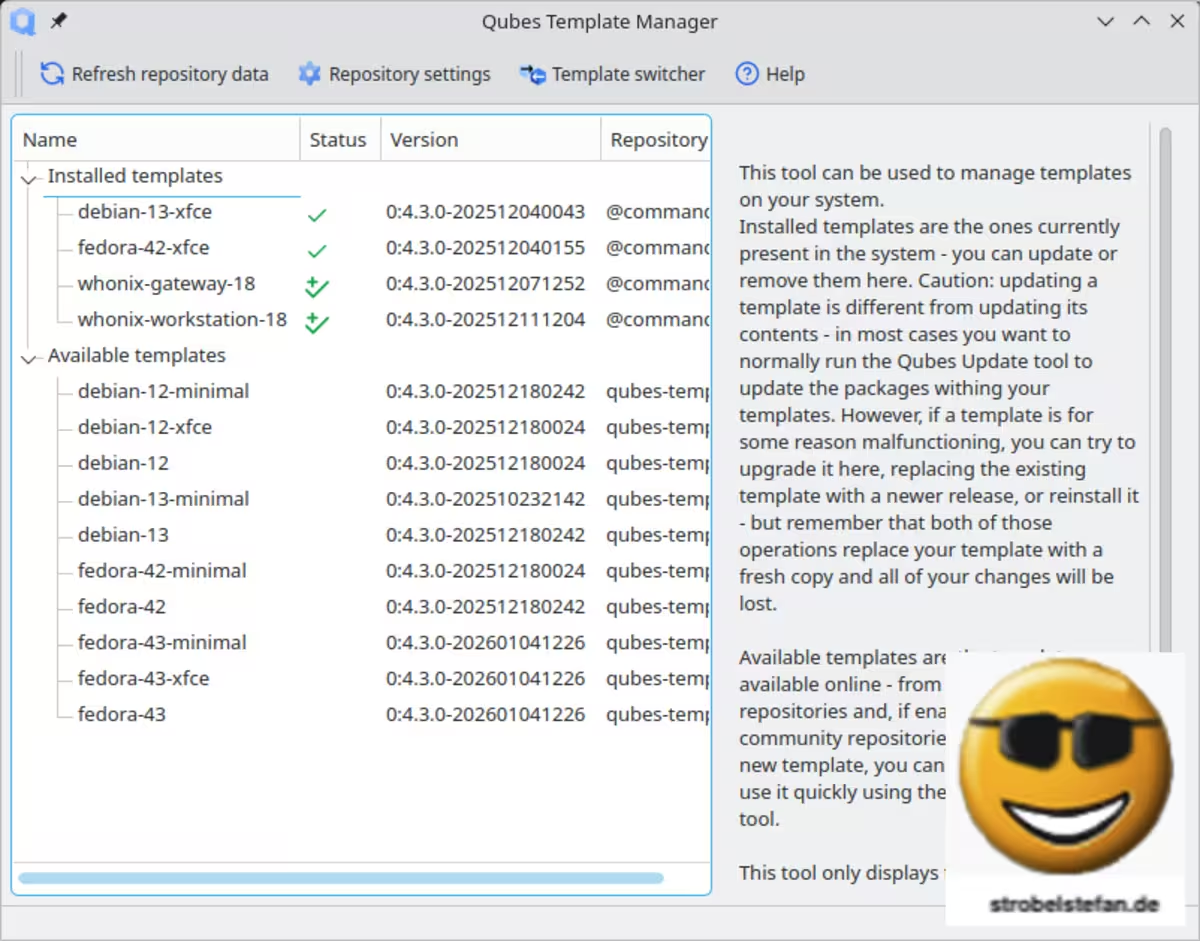
Screenshot: Templates
Welches Template man für die eigenen VMs verwendet, ist Geschmackssache.
Die Templates sind vollständige Betriebssystem, die alle notwendigen Pakete für den normalen Use Case mitbringen. Eine Konfiguration ist nicht mehr erforderlich. Diese Templates können sofort verwendet werden, um eigene VMs zu erstellen.
Qubes OS bietet auch die Möglichkeit sog. Minimal templates zu verwenden. Das sind kleine Images der Betriebssysteme, die wenig Speicherplatz benötigen. Die geringe Größe wird dadurch erkauft, dass Pakete nicht vorhanden sind. Der Funktionsumfang ist sehr eingeschränkt. Diese Templates müssen an die eigenen Anforderungen angepasst werden. Minimal templates eigenen sich deshalb eher für fortgeschrittene Benutzer, für den normalen Gebrauch sind die Standardtemplates ausreichend. 4
Gib mir gerne einen Kaffee ☕ aus 😀
Gib mir gerne einen Kaffee ☕ aus !
Wenn dir meine Beiträge gefallen und geholfen haben, dann kannst du mir gerne einen Kaffee ☕️ ausgeben.
 •
• 
Bitcoin Address:

bc1qfuz93hw2fhdvfuxf6mlxlk8zdadvnktppkzqzj

Weitere Möglichkeiten mich zu unterstützen findest du 👉 hier
Die ersten VMs in Qubes OS erstellen
VM für schnelle Recherchen über Tor
Für schnelle Recherchen im Internet kann man eine eigen Wegwerf-VM erstellen. Surfen im Internet mit wildem Geklicke ist damit kein Problem mehr. VM neustarten und puff, alles ist weg und man kann von vorne beginnen. Die gesamte Chronik, alle Downloads alles ist weg. Wird Schadsoftware eingesammelt, sollte das nichts machen. Alles verbleibt abgeschottet in der Wegwerf-VM und kann nicht auf andere Qubes zugreifen.
Eine neue VM wird über den Qube Manager erstellt.

Screenshot: Create New Qube
Nachdem die neue VM erstellt wurde, sind die Einstellungen anzupassen.
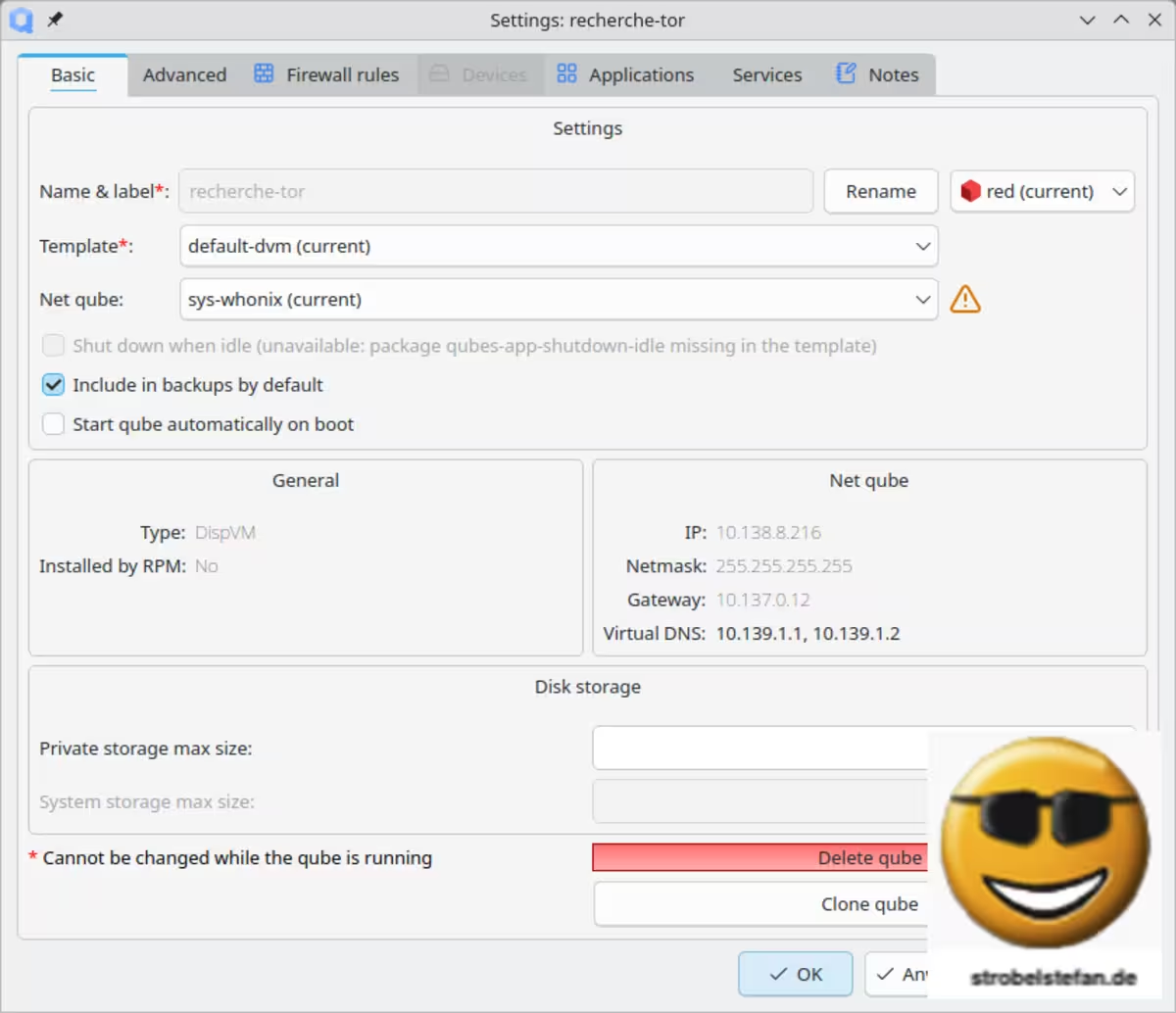
Screenshot: Settings recherche-tor - Basics
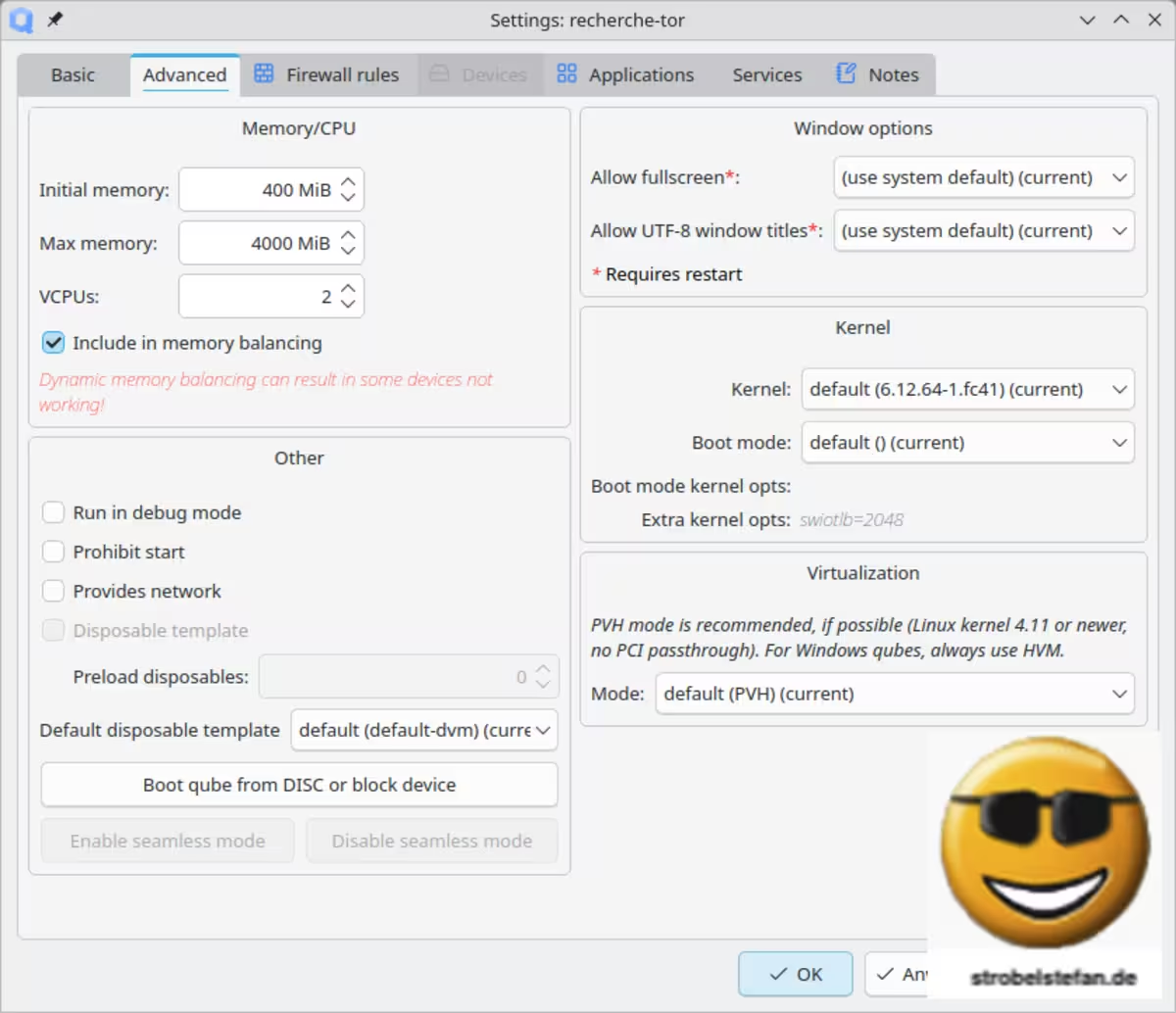
Screenshot: Settings recherche-tor - Advanced
In den Firewall-Einstellungen werden keine Änderungen vorgenommen. Es wird aller ausgehende Traffik erlaubt.
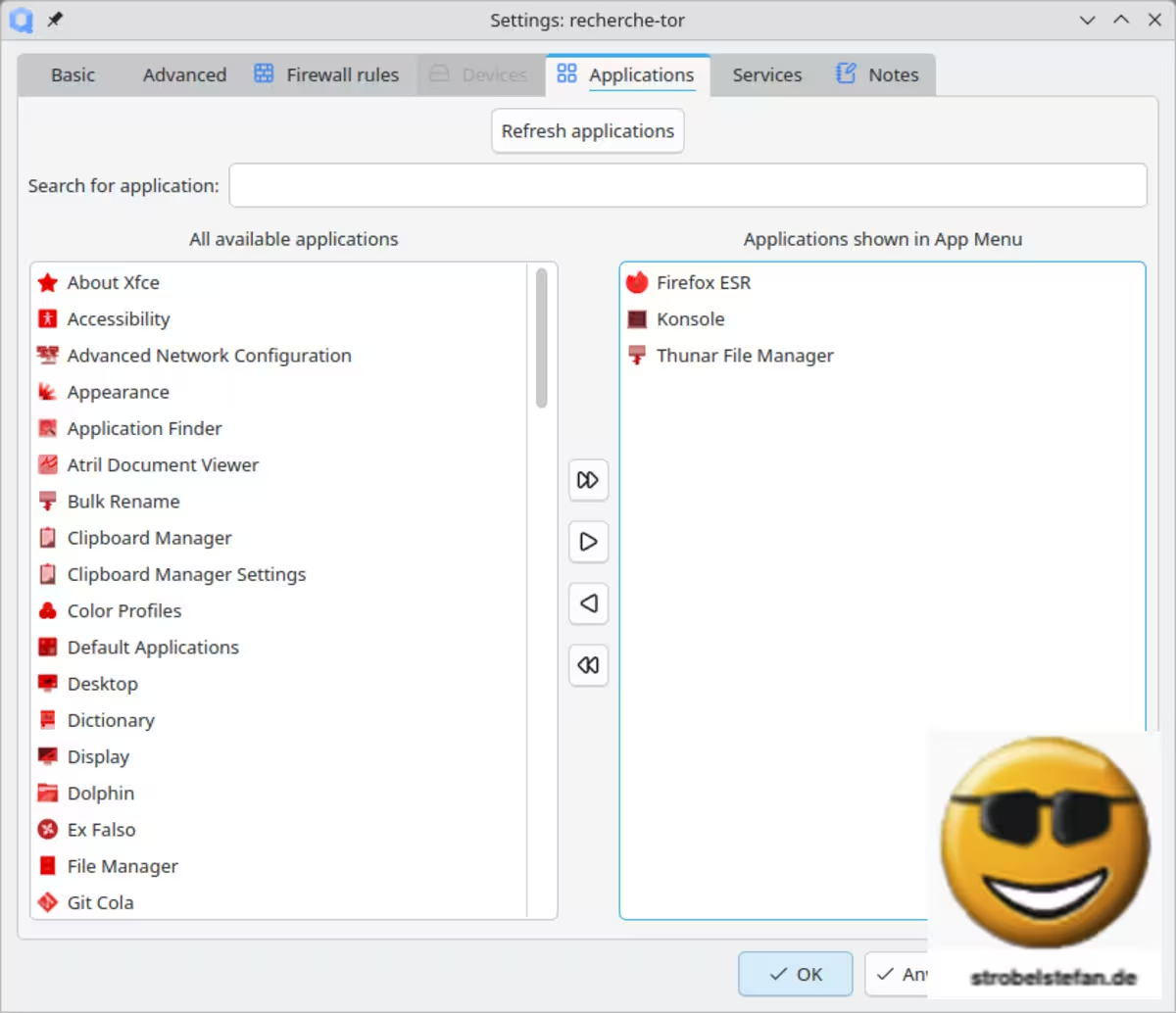
Screenshot: Settings recherche-tor - Applications
Die fertige VM erscheint mit dem Namen recherche-tor im Qube Manager.
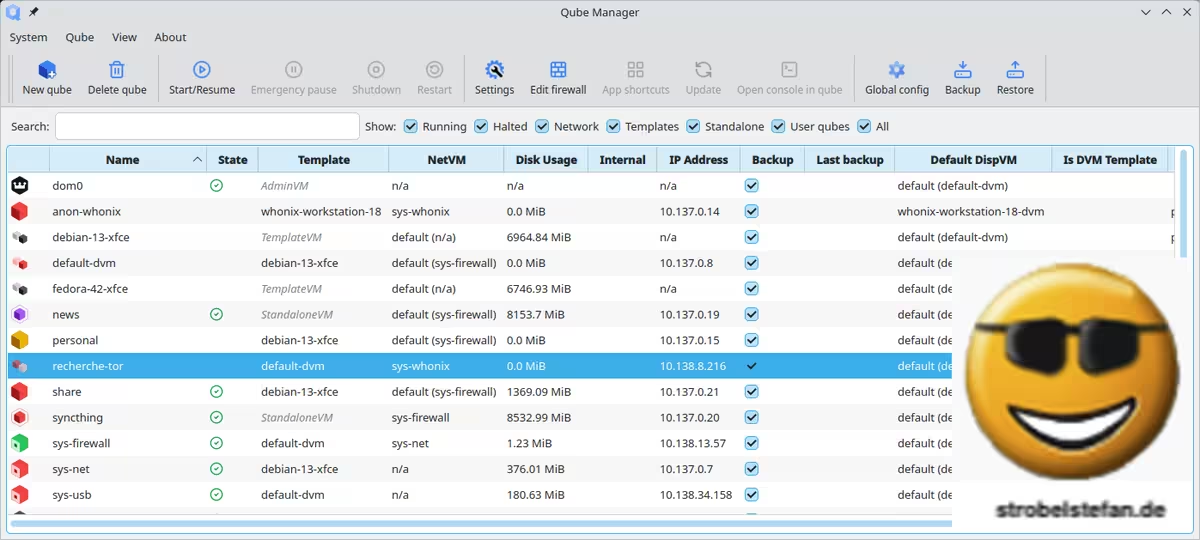
Screenshot: recherche-tor im Qube Manager
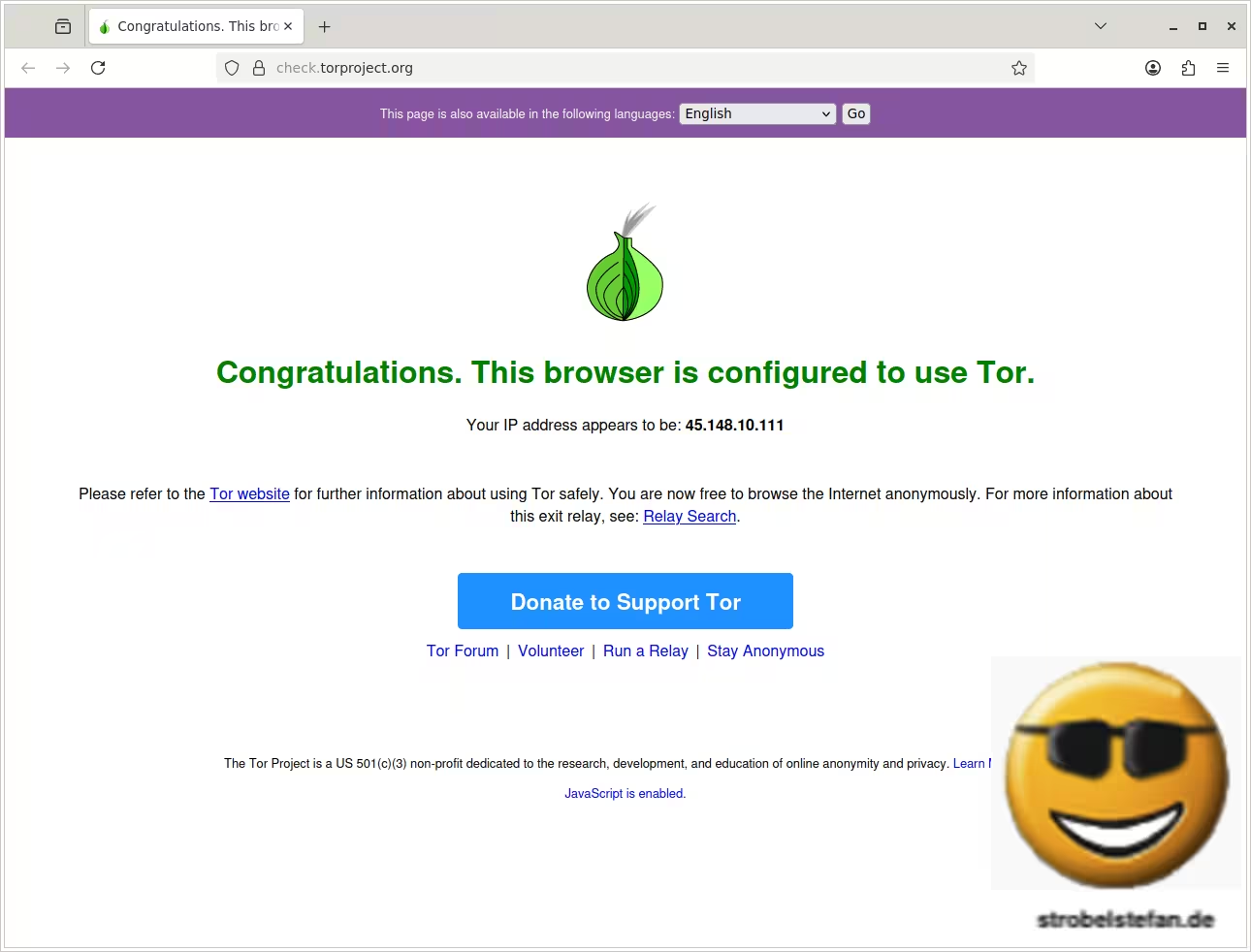
Screenshot: recherche-tor im Application menu
Den Tor Status kann man über diese Website prüfen:
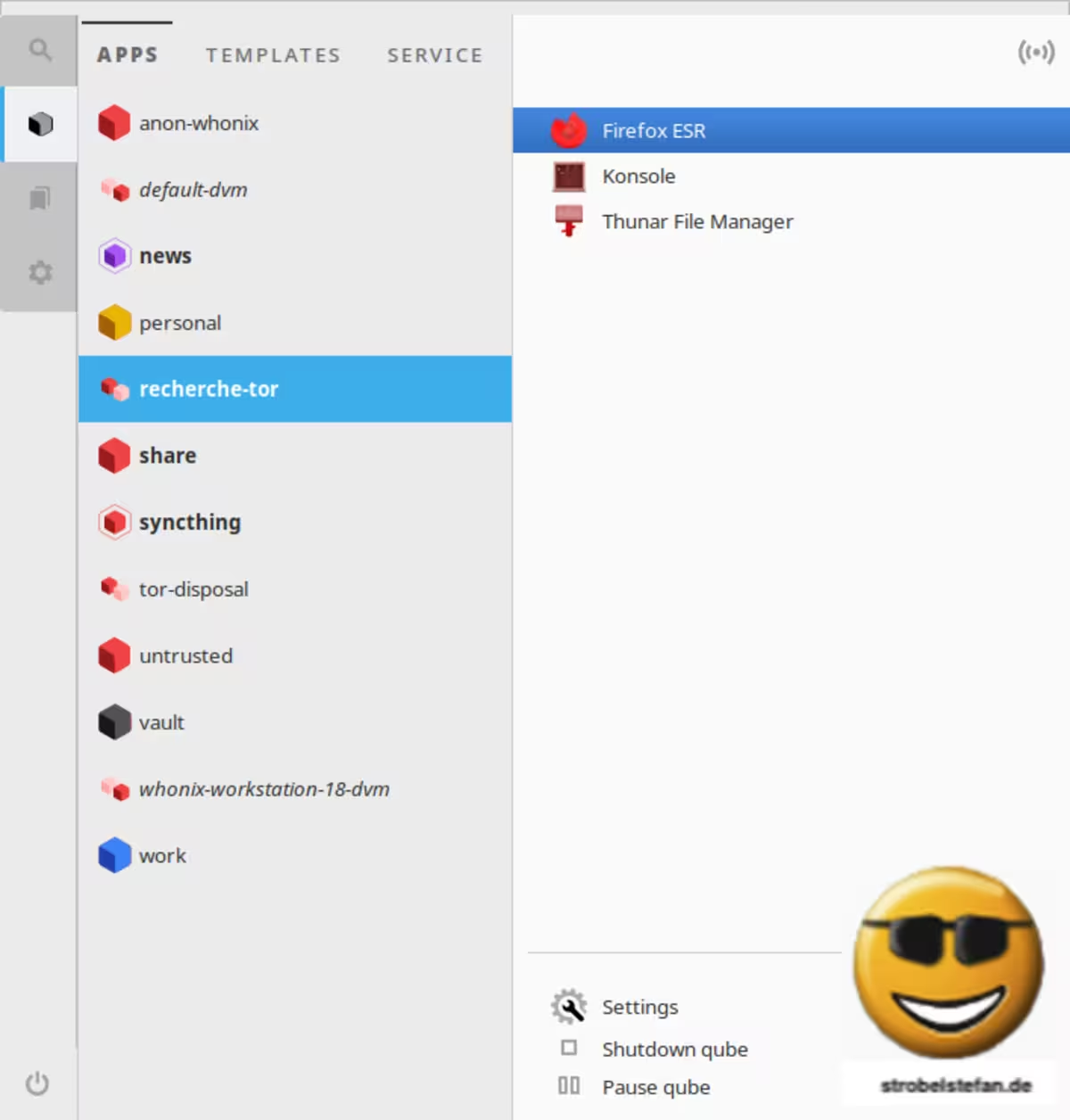
Screenshot: Create New Qube
Nutzt man Tor, erscheint bei einigen Suchmaschinen diese nervige Abfrage I'm not a robot. Abhilfe schafft der Wechsel zu anderen Suchmaschinen, wie z.B. Startpage.
VW mit Syncthing für den schnellen Dateiaustausch
Es wird das Debian-Template für die VM verwendet.
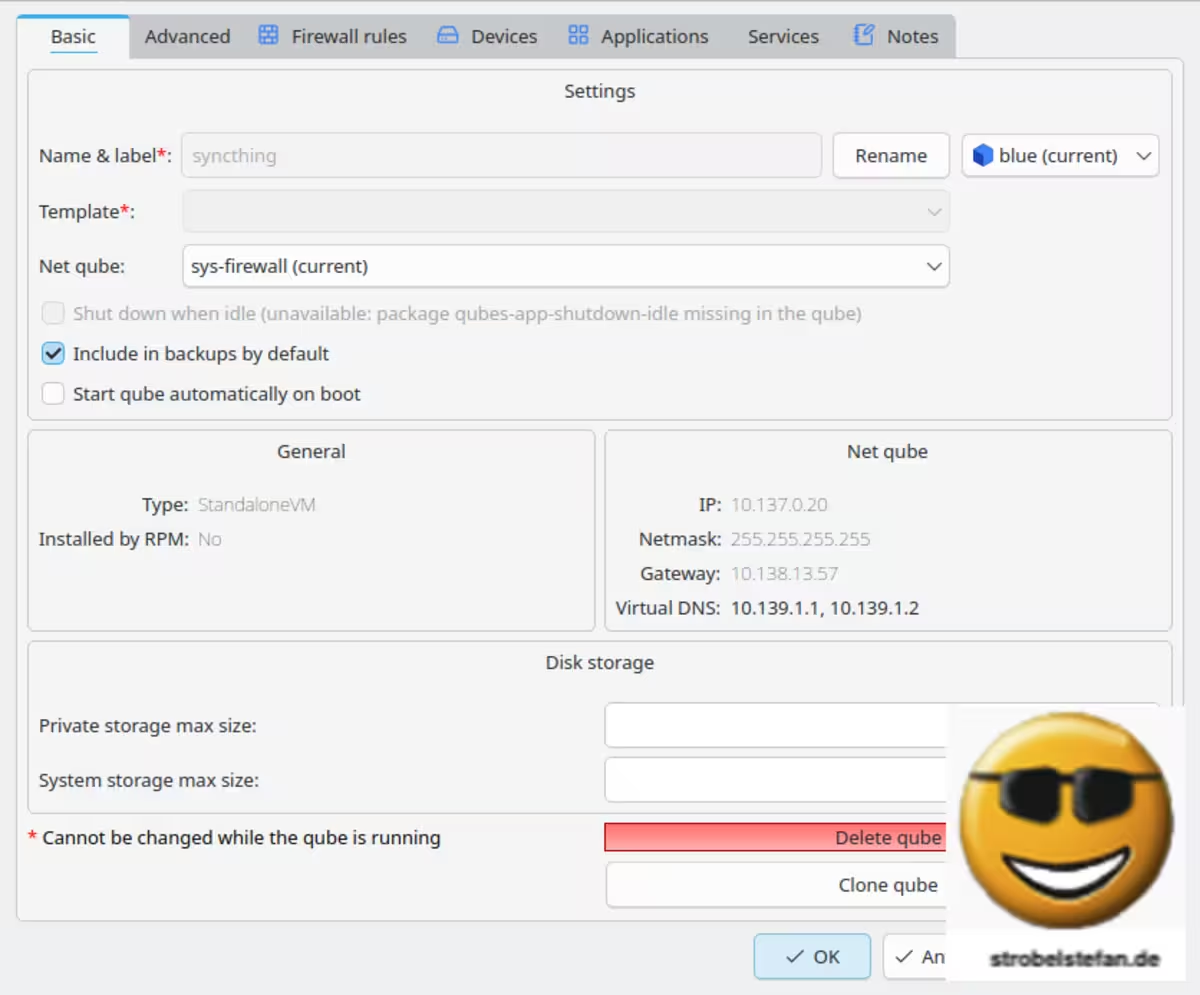
Screenshot: VM für Syncthing
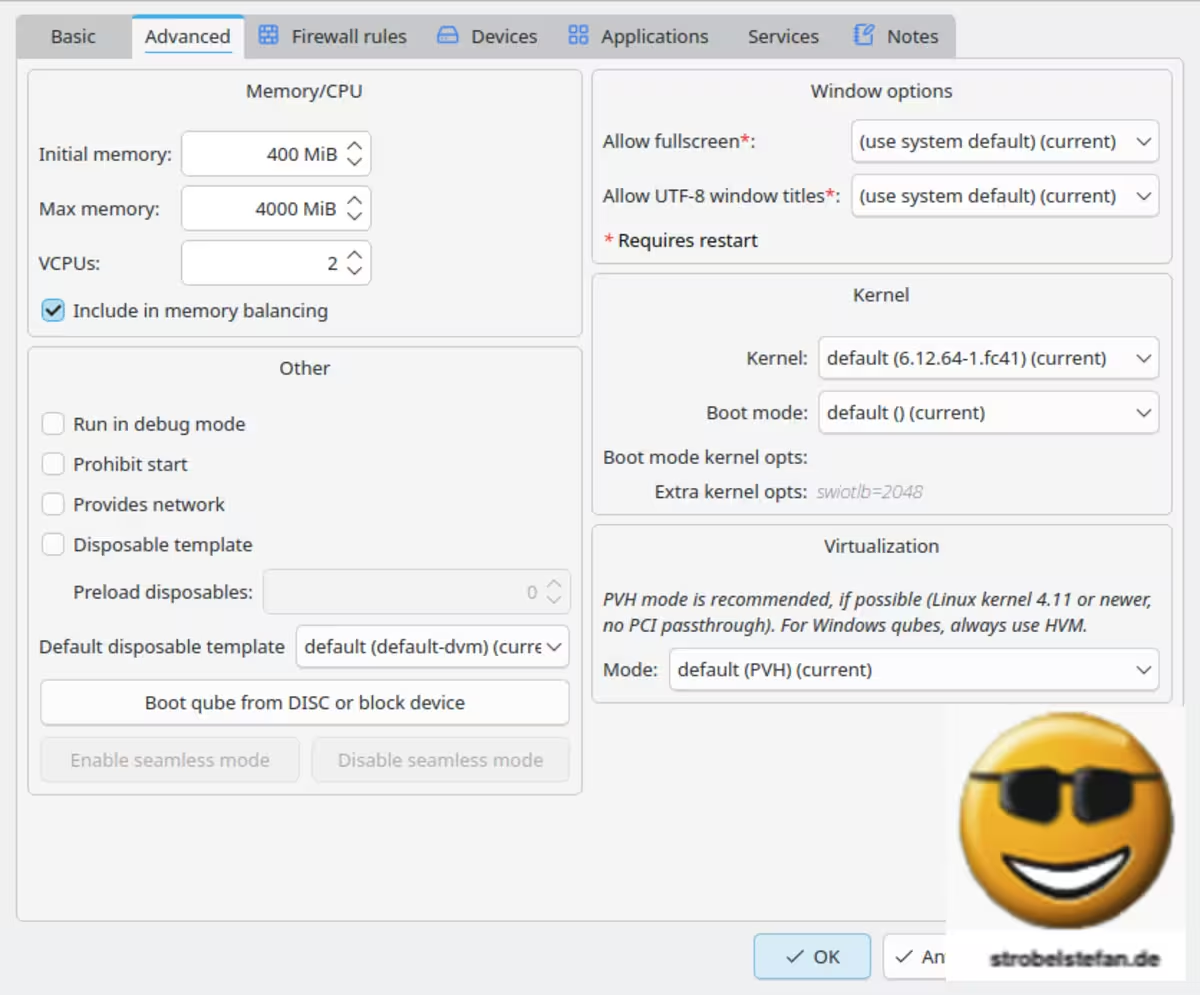
Screenshot: Advanced Settings
Die Firewall kann so eingeschränkt werden, dass nur Verbindungen im eigenen Netzwerk oder nur zu einzelnen Geräten erlaubt sind.
Screenshot: Firewall
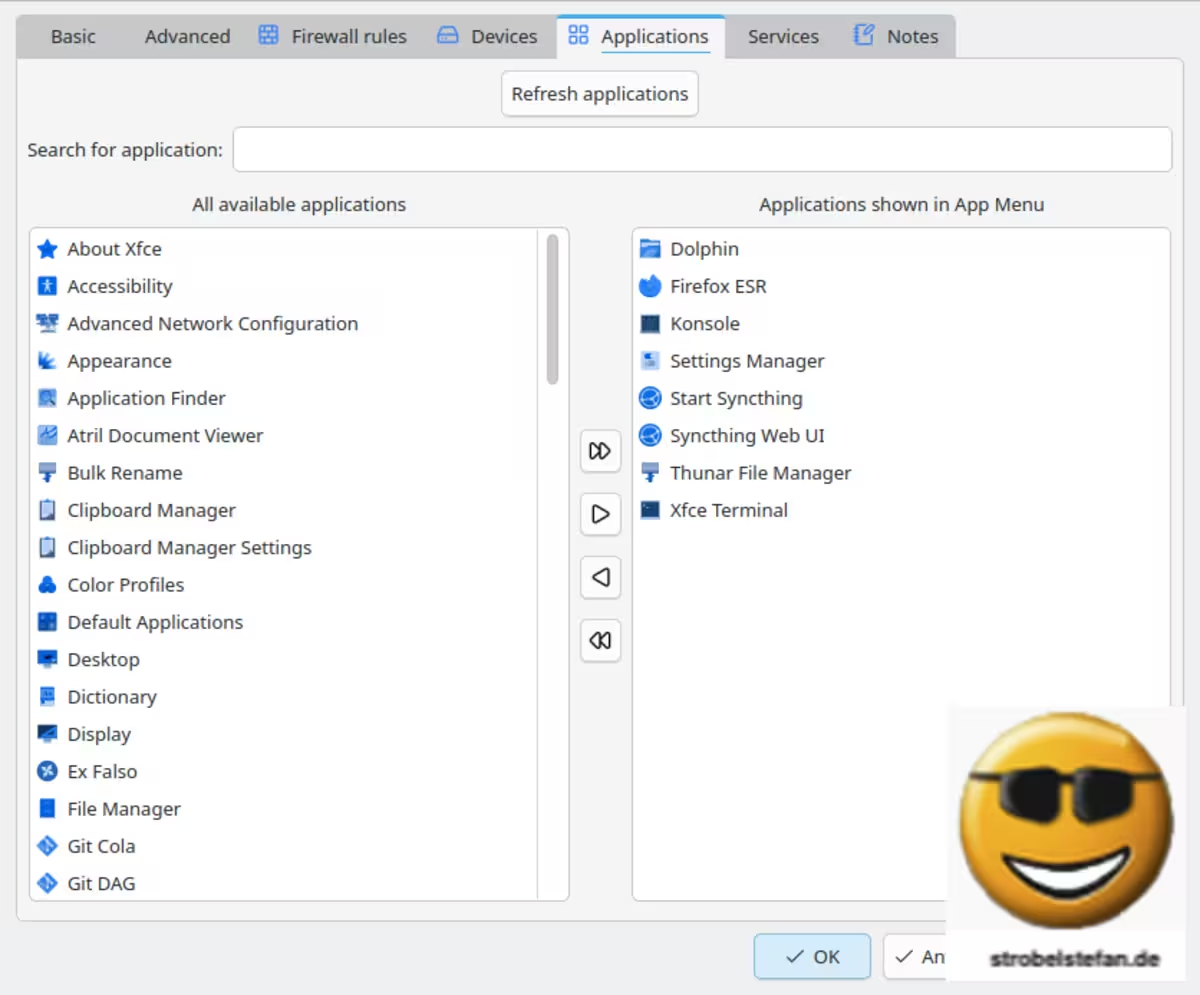
Screenshot: Applications
In der VM wurden noch ein paar zusätzliche KDE-Apps installiert. Für die Installation muss die Firewall die Verbindung zu den Debian-Repositories zulassen (Allow all outgoing connections oder Allow full access for x min).
sudo apt install konsole dolphin kde-cli-tools
Qubes OS und Syncthing
Syncthing findet keine Geräte, wenn die App in Qubes OS läuft. Das Gleiche gilt für alle anderen Geräte im Netzwerk, die versuchen Syncthing in Qubes OS zu finden.
Damit Syncthing unkompliziert verwendet werden kann, ist ein kleiner Kniff anzuwenden. Es muss eine feste IP-Adresse für die Gegenseite eingetragen werden.
Hierfür eignen sich Geräte die im eigenen Netzwerk laufen und ein hohes Sicherheitsniveau bieten, wie z.B. NAS-Geräte.

Screenshot: Syncthing Addresses
In das Feld ist die Adresse der Gegenstelle wie folgt einzutragen.
tcp://<ip-adresse>:22000
Die Installationsanleitung für Synchting ist im Beitrag Überwachungskamera mit einem Raspberry Pi, motion und Syncthing in 20 Minuten beschrieben.
Der Benutzer zum Ausführen von Syncthing ist user.
sudo systemctl start syncthing@user
sudo systemctl enable syncthing@user
sudo systemctl status syncthing@user
sudo systemctl stop syncthing@user
sudo systemctl restart syncthing@user
Die Syncthing-Administrationsoberfläche kann im Webbrowser der VM aufgerufen werden:
http://localhost:8384
Die globale Erkennung (Global Discovery) sollte in den Einstellungen ausgeschaltet werden. (Settings --> Connections → Hacken bei Global Discovery entfernen.)
VM für E-Mails
Es wird eine eigene VM für den Abruf von bestimmten E-Mail-Adressen erstellt. Eingehende Nachrichten auf diesen Konten, mit unbekannten Anhängen und Links, können in diesem Qube analysiert werden.
Die VM ist abgeschottet und das eigentliche Hauptsystem kann nicht angegriffen werden.
Die VM wird die syncthing erstellt.
Für diese VM nutze ich einen YubiKey / Nitrokey, auf dem die privaten Schlüssel für das Entschlüsseln der Nachrichten abgespeichert ist. Im Abschnitt YubiKey und Nitrokey in Qubes OS wird die Vorbereitung von Qubes OS beschrieben, damit die Smartcards verwendet werden können.
In der E-Mail-VM wird der E-Mail-Client Thunderbird verwendet. Dort wird der eigene öffentliche Schlüssel abgespeichert. Der private Schlüssel bleibt auf dem YubiKey / Nitrokey.
Du hast keinen YubiKey / Nitrokey - verwende Slit GPG
Qubes OS stellt eine elegante Softwarelösung bereits, um die privaten Schlüssel in einer eigenen VM gesichert abzuspeichern. Andere VMs können darauf Zugriff erhalten, um z.B. Nachrichten zu entsperren.
- https://doc.qubes-os.org/en/latest/user/security-in-qubes/split-gpg.html
Im Manual wird darauf hingewiesen, dass bei einem Zugriff auf einen privaten Schlüssel immer eine Benutzerinteraktion und ein grafischer Hinweis erfolgt. Dieser Hinweis ist gut und wichtig! Je nach verwendeter Smartcard wird der Benutzer ebenfalls zu einer Interaktion aufgefordert. Das kann eine PIN-Eingabe und / oder das Berühren eines Kontaktes sein.
Hat die eigene Smartcard diese Funktion nicht und ist nur eine PIN-Eingabe zum einmaligen Entsperren erforderlich, ist es ratsam den Token nach jeder Operation vom Client zu trennen.
Die komplette Einrichtung und Konfiguration von Thunderbird ist in diesem Artikel nachzulesen Thunderbird OpenPGP Ready - E-Mails verschlüsseln und signieren
Thunderbird und Smartcard
Die Einstellung mail.opengpg.allow_external_gnupg ist in Thunderbird zu aktivieren, damit eine Smartcard verwendet werden kann.
VM für Nachrichten und RSS
Diese VM wird ausschließlich für das Abrufen von Nachrichten mit dem RSS Reader newsboat verwendet. Die gesamte Konfiguration dafür kommt aus einem Git-Repository. Den ganzen Ablauf beschreibe ich in diesen Beiträgen:
- Newsboat Konfigurationsdateien in macOS und Linux verwenden
- Read it Later - Sende Artikel aus Newsboat direkt an Wallabag
- Newsboat und Wallabag - Mehrere Smartcards, unterschiedliche Betriebssystem verwenden
Newsboat soll interessante direkt an Wallabag senden. Die Passwortdatei mit den Anmeldedaten wird mit einer Smartcard ver- und entschlüsselt. Dafür sind einige Anpassungen in der VM vorzunehmen.
sudo apt install js
In der Konfigurationsdatei ~/.gnupg/gpg-agent.conf/ wird festgelegt, dass die PIN-Eingabe über pinentry-qt erfolgen soll.
pinentry-program /usr/bin/pinentry-qt
Die nachfolgenden Apps habe ich installiert, um in der VM effizienter Arbeiten zu können.
sudo apt install kate dolphin kde-cli-tools vlc yt-dl
Den Mullvad Browser verwende ich auf allen anderen Systemen und habe diesen auch in .zshrc und den Konfigurationsdateien von newsboat fest eingetragen. Deshalb wird der Webbrowser noch in der VM installiert. Mullvad stellt eine ausführliche Installationsanleitung zur Verfügung:
Der Startbefehl in der Newsboat-Konfigurationsdatei ist anzupassen, damit die Originale im Mullvad-Browser geöffnet werden. (o)
browser " ~/.local/share/mullvad-browser/start-mullvad-browser.desktop %u; fi'"
chmod +x bookmark.sh
Nachrichten lesen geht damit sehr einfach. Das einzige Fenster der VM, dass geöffnet werden muss ist die Konsole. Daraus lassen sich alle weiteren Apps bequem starten.
Es lassen sich zwei Newsboat-Instanzen gleichzeitig starten.
- Hauptinstanz
~/.newsboat - Die zweite Instanz
~/.newsboat-<instanz>/newsboat, z.B.~/.newsboat-music/newsboat
Für das einfache Starten durch Shortcuts eingenen sich alias in der .bashrc oder der .zshrc.
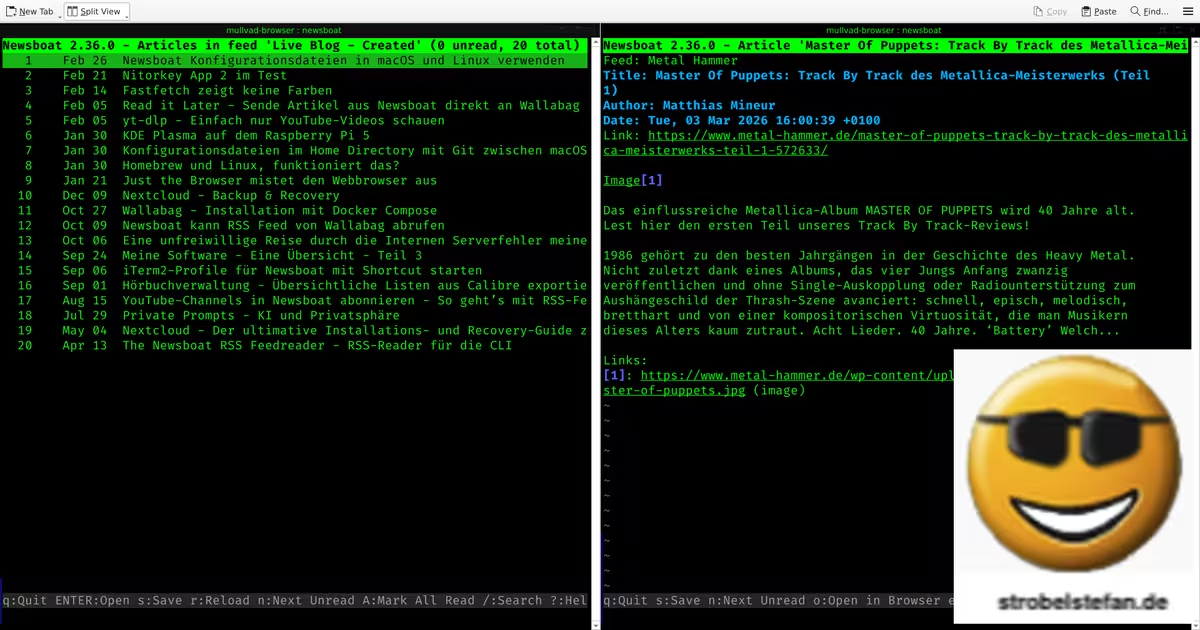
Screenshot: Zwei Newsboat - Instanzen in Split View in der App Konsole
Download Videos mit yt-dlp
Videos lassen sich mit yt-dlp über die CLI auf die eigene Festplatte herunterladen.
cd ~/Downloads/video && yt-dlp -f 'bestvideo[height<=800]+bestaudio/best[height<=1200]' http://example.com
Eine Anleitung, wie sich Bluetooth-Headsets verbinden lassen, findet sich im Forum:
Funktioniert Audio nicht mehr, dann kann das über dom0 wieder korrigiert und zurückgesetzt werden. 6)
qubes-prefs -D default_audiovm
Anschließend ist das Betriebssystem komplett neu zu starten.
Weitere VMs
Weitere VMs lassen sich entweder über den Qube Manager als neue Qubes erstellen oder bestehende VMs verwenden geklont. Ein Klon ist auch für das E rstellen einer Testumgebung sehr hilfreich.
Für die folgenden Einsatzwecke können weitere VMs erstellt werden:
- Social Media Profile
- Abspielen der eigenen Musikbibliothek oder Podcast- und Hörbuchsammlung
- Docker-Umgebung, für Wallabag, Gitea / Forgejo
- etc.
YubiKey und Nitrokey in Qubes OS
Mein Nitrokey 3C NFC (Affiliate Link  ) wird sofort nach dem Anstecken erkannt und kann ohne Konfiguration und Anpassung an die VMs durchgereicht werden.
Der Nitrokey wird direkt als Smartcard Reader erkannt.
Ein YubiKey dagegen wurde bei mir nicht erkannt. Egal an welchem Port der Token angeschlossen wurde, er tauchte nicht in der USB-Verwaltung auf.
Damit der YubiKey in Qubes OS funktioniert, wird ein eigene sys-usb VM benötigt. Im Manual findet sich die Beschreibung für die Installation und Konfiguration des USB qubes.
- https://doc.qubes-os.org/en/latest/user/advanced-topics/usb-qubes.html
- https://forum.qubes-os.org/t/yubikey-not-detected-in-device-manager-usb-keyboard-enabled/204/22?page=2
Ein YubiKey wird nicht als Smartcard Reader angezeigt, sondern als Keyboard. In einer VM wird der YubiKey trotzdem vollständig erkannt und kann genutzt werden.
Ein Test:
Man reicht den YubiKey an eine VM durch. Dort gibt man auf der CLI den Befehl ein.
gpg --card-status
In der Ausgabe erscheinen alle Details des YubKeys / Nitrokeys.
YubiKey / Nitrokey - Troubleshooting
Der YubiKey / Nitrokey ist angeschlossen und wird auch vom System erkannt. Mit dem Befehl werden die Details angezeigt.
gpg --card-status
Das Klonen einen Git Repository auf den Client ist nicht möglich. Der Token wird nicht angesprochen.
git@git.example.com: Permission denied (publickey).
fatal: Could not read from remote repository.

Please make sure you have the correct access rights
and the repository exists
Es werden einige Programme auf dem Linux-System benötigt, um den YubiKey / Nitrokey ansprechen zu können. Die notwendigen Tools sind in den Repositories vorhanden und können einfach installiert werden.
sudo apt install gnupg gnupg-agent pcscd scdaemon
Nach der Installation der Pakete kann gleich geprüft werden, ob Ubuntu den YubiKey erkennt.
gpg --card-status
Wird der YubiKey / Nitrokey erkannt, dann kann die eigentliche Konfiguration beginnen.
Zuerst lässt man sich den GnuPG agent-ssh-socket Pfad ausgeben.
gpgconf --list-dirs | grep ssh
Ausgabe sieht etwa so aus:
agent-ssh-socket:/run/user/1000/gnupg/S.gpg-agent.ssh
Dann wird der Pfad als SSH_AUTH_SOCKET Umgebungsvariable festgelegt.
export SSH_AUTH_SOCK=/run/user/1000/gnupg/S.gpg-agent.ssh
Im Terminal könnt ihr gleich prüfen, ob die Konfiguration git push erfolgreich war, es wird euer YubiKey / Nitrokey ausgegeben.
ssh-add -l
Die nachfolgende Konfiguration ist für den KDE-Desktop zu verwenden.
sudo apt install gpg-agent
Im Verzeichnis des Benutzers ist eine neue Datei anzulegen, falls noch nicht vorhanden:
nano ~/.gnupg/gpg-agent.conf
Der Inhalt der Datei:
default-cache-ttl 18000
max-cache-ttl 86400
ignore-cache-for-signing
enable-ssh-support
Nun ist noch ein Eintrag am Ende der .bashrc-Datei einzufügen, die sich ebenfalls im Home-Verzeichnis des Benutzers befindet.
unset SSH_AGENT_PID
if [ "${gnupg_SSH_AUTH_SOCK_by:-0}" -ne $$ ]; then
export SSH_AUTH_SOCK="$(gpgconf --list-dirs agent-ssh-socket)"
fi
Gib mir gerne einen Kaffee ☕ aus 😀
Gib mir gerne einen Kaffee ☕ aus !
Wenn dir meine Beiträge gefallen und geholfen haben, dann kannst du mir gerne einen Kaffee ☕️ ausgeben.
•
Bitcoin Address:
bc1qfuz93hw2fhdvfuxf6mlxlk8zdadvnktppkzqzj
Weitere Möglichkeiten mich zu unterstützen findest du 👉 hier
Follow Me
Source
Foto von Dean Pugh auf Unsplash
-
https://www.dell.com/support/kbdoc/de-de/000131655/anleitung-zur-installation-von-ubuntu-auf-ihrem-dell-computer ↩
-
https://doc.qubes-os.org/en/latest/developer/releases/3_2/release-notes.html ↩
-
https://doc.qubes-os.org/en/latest/user/templates/templates.html ↩
-
https://doc.qubes-os.org/en/latest/user/templates/minimal-templates.html ↩
-
https://doc.qubes-os.org/en/latest/user/how-to-guides/how-to-copy-and-move-files.html ↩
-
https://forum.qubes-os.org/t/would-like-to-reset-audio-settings-back-to-default-after-failed-sys-audio-setup/28797 ↩