OpenSource Trackpad von Ploopy
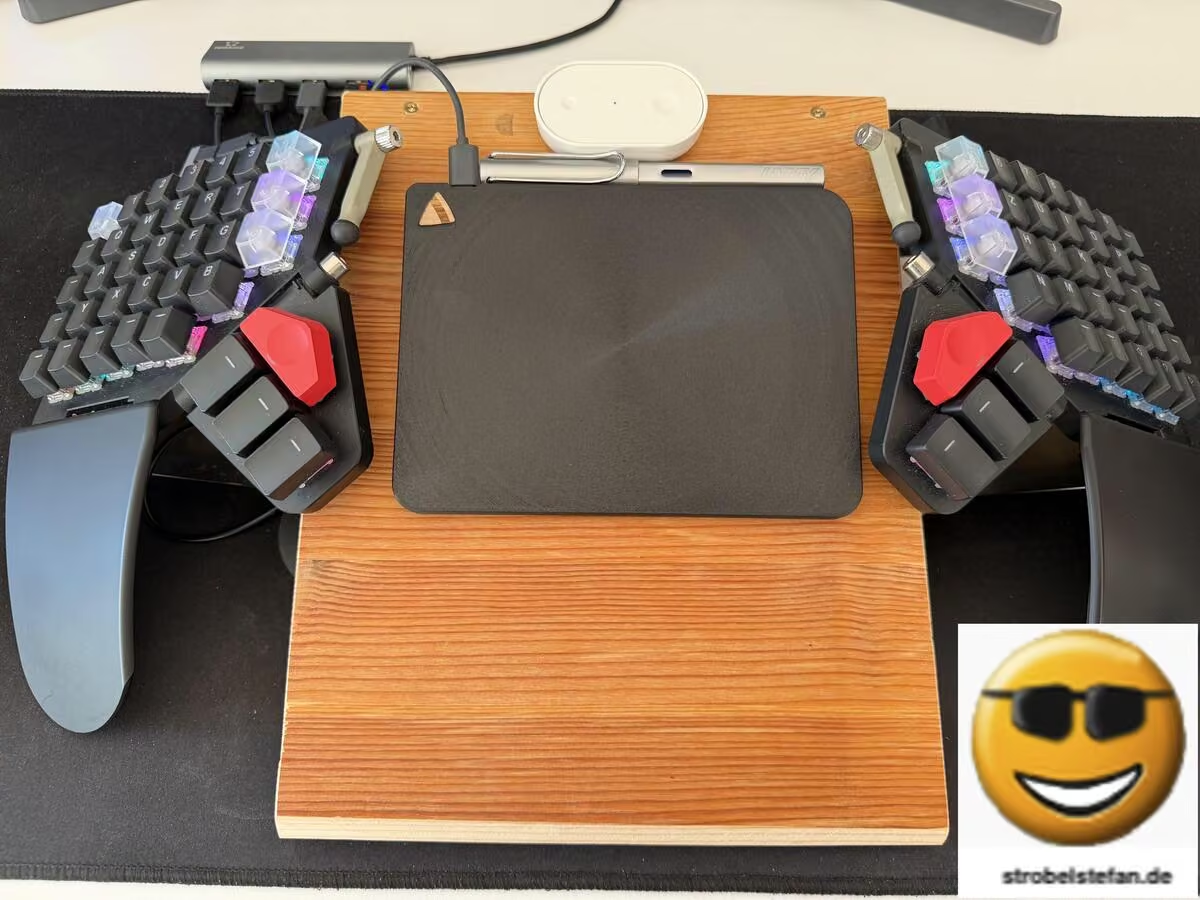
Ein Ploopy Trackpad für MacOS. Ja, es gibt auch noch andere Hersteller als Apple.
Ploopy 1 stellt OpenSource-Hardware her. 3 Die Geräte haben ein eigenes PCB, die Kunststoffteile stammen aus einem 3D-Drucker und die Firmware ist QMK.
Das Trackpad funktioniert out-of-the-box. Eine Anpassung der Firmware ist am Anfang somit nicht notwendig.
Ploopy stellt weitere Eingabegeräte, wie Mäuse und Trackballs her. Durch den konsequenten Einsatz von QMK kann jeder Anwender die Geräte noch individuell anpassen. Bei dem Trackpad ist das nicht mehr erforderlich. Bei den anderen Geräten ist eine Anpassungen, z.B. für die Tastenbelegung, weitaus sinnvoller.
Weshalb überhaupt ein Trackpad?
Ich verwende seit einigen Jahren eine Moonlander Mark I mit einer Plattform von zsa. 45
Mit dieser Tastatur hat man (fast) unendliche Möglichkeiten zur individuellen Anpassung. Ich habe deshalb so einiges ausprobiert, so z.B. das Steuern der Maus mit der Tastatur. Die Einrichtung ist mit dem Tool Oryx von zsa sehr komfortabel. Es lassen sich viele Funktionen einer Maus auf die Tasten einer Moonlander legen. Nur die Ergonomie fand ich nicht wirklich gut im Alltag. Die Steuerung einer Maus mit Tasten ist einfach zu ungewohnt und zu umständlich.
Eine ganz normale Maus ist erforderlich. Für die Ergonomie ist das wiederum eine kleine Einschränkung. Die Maus ist entweder zwischen den beiden Moonlander Hälften oder steht auf der rechten Seite. Damit muss bei jeder Mausbedienung die Hand zur Maus und wieder zurück bewegt werden. Meine Moonlander ist über die Platform etwas hochgestellt. Dadurch wird der Weg zur Maus etwas länger und manchmal stößt man auch unfreiwillig an eine Taste. Am Anfang störte mich diese kleine Bewegung nicht. Auf Dauer fand ich das zunehmend nerviger.
Deshalb habe ich nach einer Lösung gesucht, um die Handbewegung weiter zu minimieren, wenn man zur Maus greift.
Hier kommt das Ploopy Trackpad ins Spiel. Ich habe dafür eine kleine Vorrichtung gebaut, auf dem das Ploopy Trackpad in einem Neigungswinkel von ~15 Grad platziert ist. Das Eingabegerät steht zwischen den beiden Hälften der Moonlander und kann sowohl mit der linken als auch mit der rechten Hand bedient werden. Zudem gibt es noch ein wenig Platz, um weitere Dinge darauf zu platzieren.
Nach einer Eingewöhnungszeit ist das für mich eine gute Lösung. Die Maus habe ich noch nicht ganz abgeschafft. Eine Trackball-Maus steht noch griffbereit neben der Moonlander.
Die kleine weiße Fernbedienung ist ein IKEA BILRESA, damit lassen sich diverse Geräte und Lampen über Home Assistant steuern. (IKEA Smart Home Matter-Geräte in Home Assistant einbinden)
Optik, Haptik und Funktion
Das Trackpad stammt aus einem 3D-Drucker. Das sieht man dem Pad auch an. Es weist das typische Rillenmuster auf.
Es wirkt dadurch aber nicht etwa billig, sondern hat eine durchaus eigenen Charm.
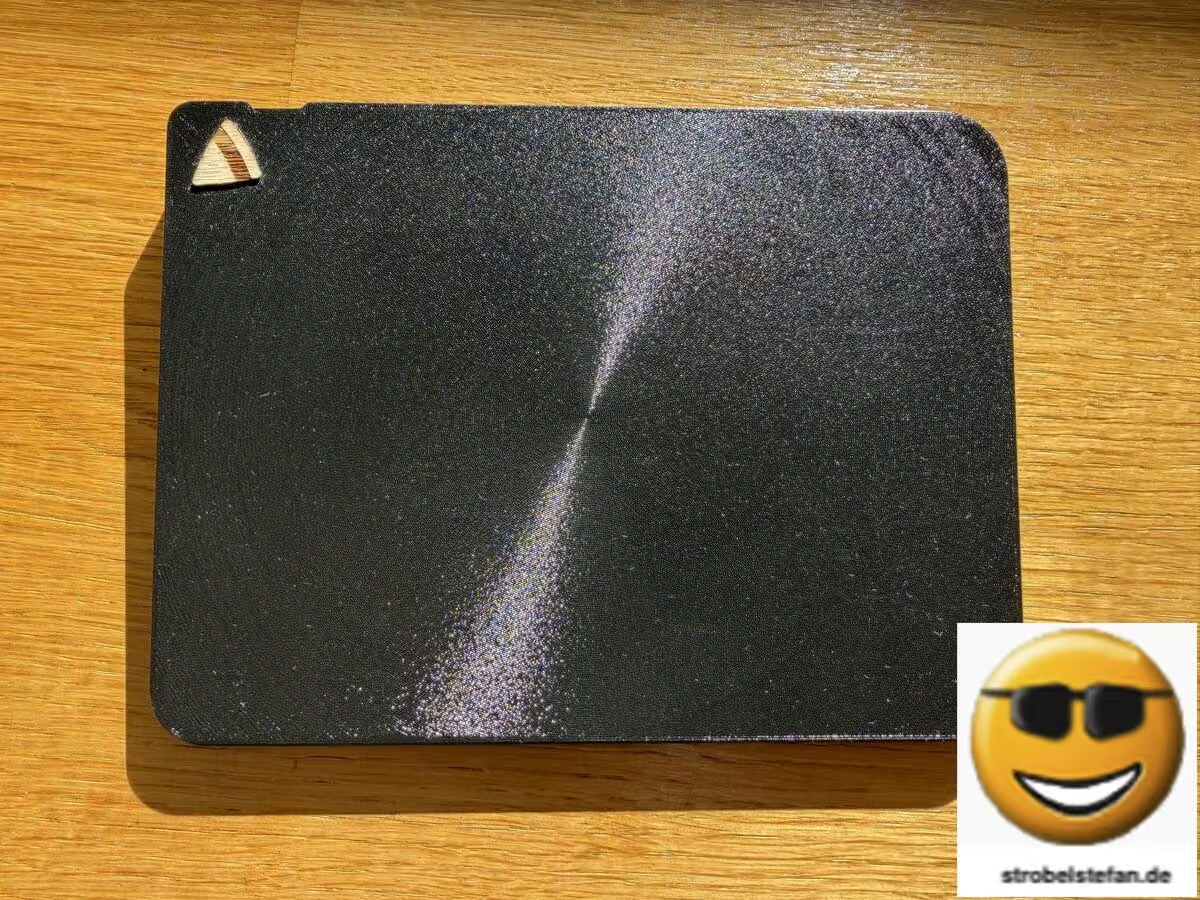
Die Haptik ist ein wenig ungewohnt, aber nicht unangenehm. Beim festverbauten Trackpad des MacBooks ist die Oberfläche glatt. Beim Ploopy Trackpad fühlt man die Rillen. Dies finde ich in der Bedienung nicht störend.
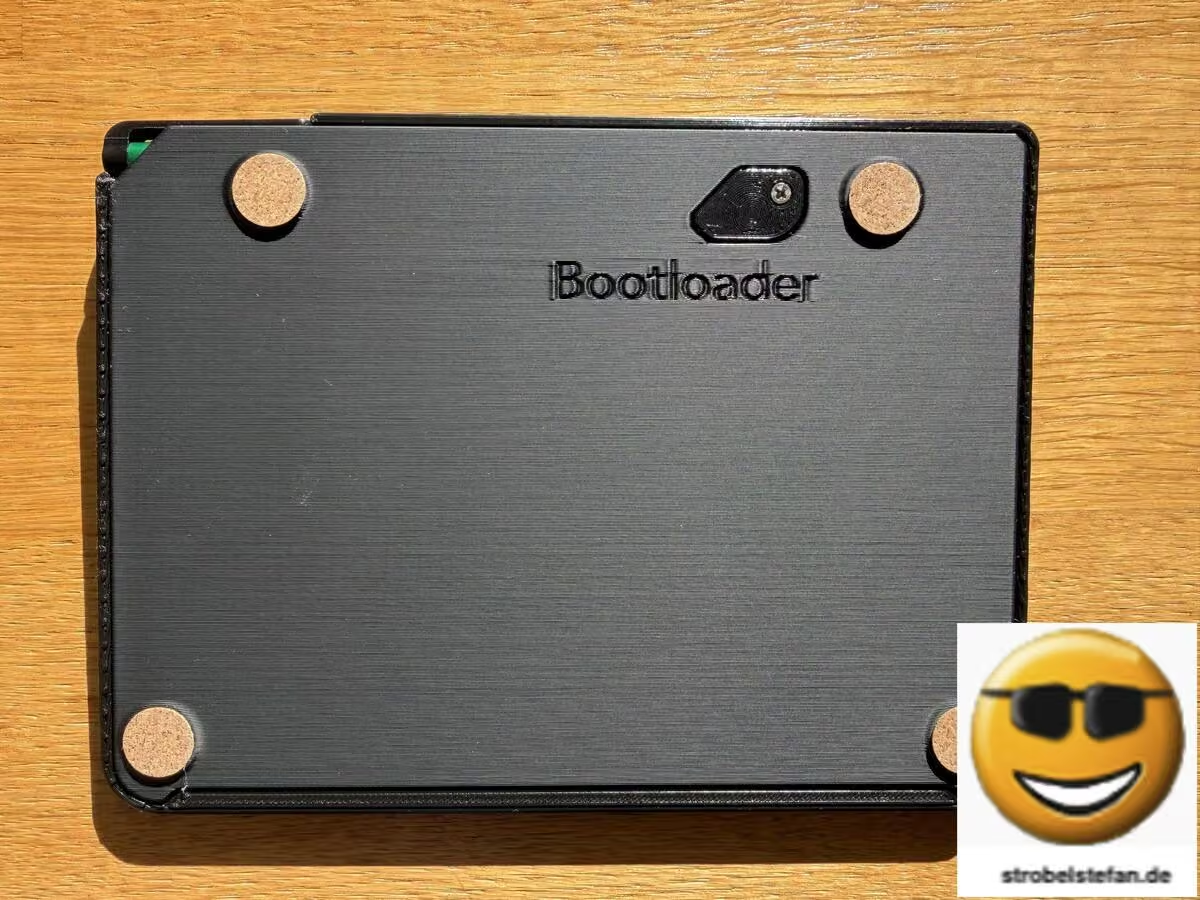
Der Funktionsumfang ist dadurch nicht eingeschränkt. Das Pad reagiert sehr schnell auf die Bewegungen und der Mauszeiger lässt sich angenehm einfach verschieben.
Ein klein wenig Übung ist bei den Doppelklicks erforderlich. Die beiden Klicks werden vom Pad erkannt, können aber auch als Klick und Verschieben interpretiert werden. Hier ist ein wenig Feinjustierung in den Einstellungen notwendig.
Der Zusammenbau
Der Zusammenbau des Trackpads war einfach. Es mussten lediglich ein paar Schrauben eingedreht werden. Löten war nicht notwendig. 6
Steuerung
Das Trackpad wird mit einem USB-Kabel am eigenen Client angeschlossen. Es wird sofort erkannt und der Mauszeiger kann bewegt werden.
Trackpad wird nicht erkannt
Wird das Trackpad nicht erkannt und der Mauszeiger lässt sich nicht bewegen, liegt das mit sehr hoher Wahrscheinlichkeit am USB-Kabel. Ein anderes Kabel ist zu verwenden.2
Doppelklick
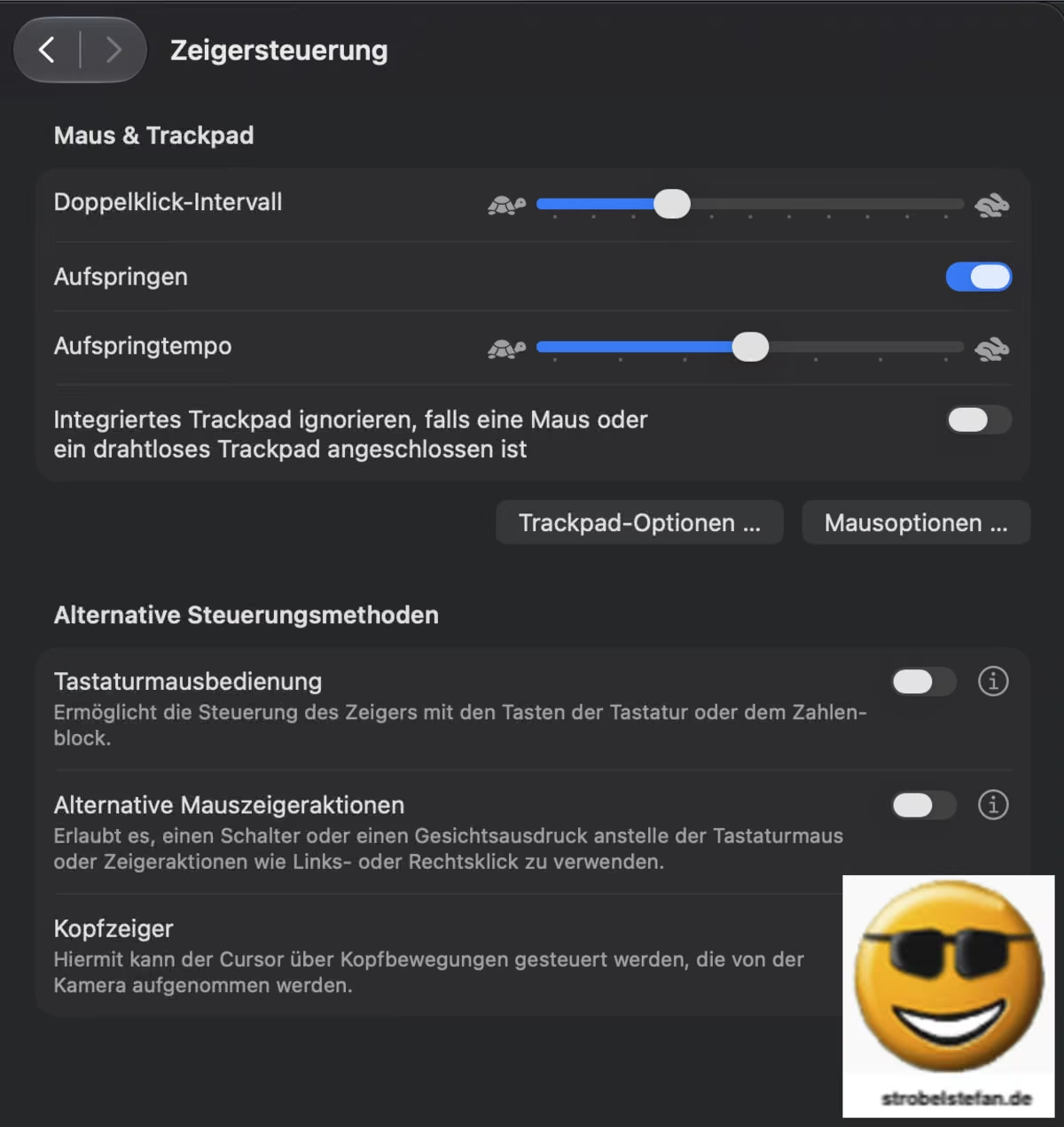
Ein Doppelklick wird durch zweimaliges Tippen auf das Pad ausgeführt. FUnktioniert das nicht gut, ist eine Anpassungen in den Systemeinstellung vorzunehmen. Dort lässt sich über die Zeigersteuerung passen die Klicksensitivität anpassen.
Systemeinstellungen --> Bedinungshilfen --> Zeigersteuerung
Rechtsklick
Für einen Rechtsklick wird mit zwei Fingern gleichzeitig auf das Pad getippt.
Markieren und Fenster verschieben
Es wird ein Klick und ein weiteres Tippen und ein Tippen mit Halten ausgeführt. Text lässt sich markieren und Fenster lassen sich verschieben.
Fazit
Das Ploopy Trackpad eignet sich für meinen Use case sehr gut. Die Platzierung zwischen den Hälften der Moonlander erhöht meine Ergonomie.
Die Umstellung von einer normalen Maus zu einem Trackpad ist gewöhnungsbedürftig.
Die Hardware selbst macht einen soliden Eindruck, mit dem Platzhirsch von Apple aber nicht vergleichbar.
Gib mir gerne einen Kaffee ☕ aus 😀
Gib mir gerne einen Kaffee ☕ aus !
Wenn dir meine Beiträge gefallen und geholfen haben, dann kannst du mir gerne einen Kaffee ☕️ ausgeben.
 •
• 
Bitcoin Address:

bc1qfuz93hw2fhdvfuxf6mlxlk8zdadvnktppkzqzj

Weitere Möglichkeiten mich zu unterstützen findest du 👉 hier
Follow Me