KDE Plasma auf dem Raspberry Pi 5
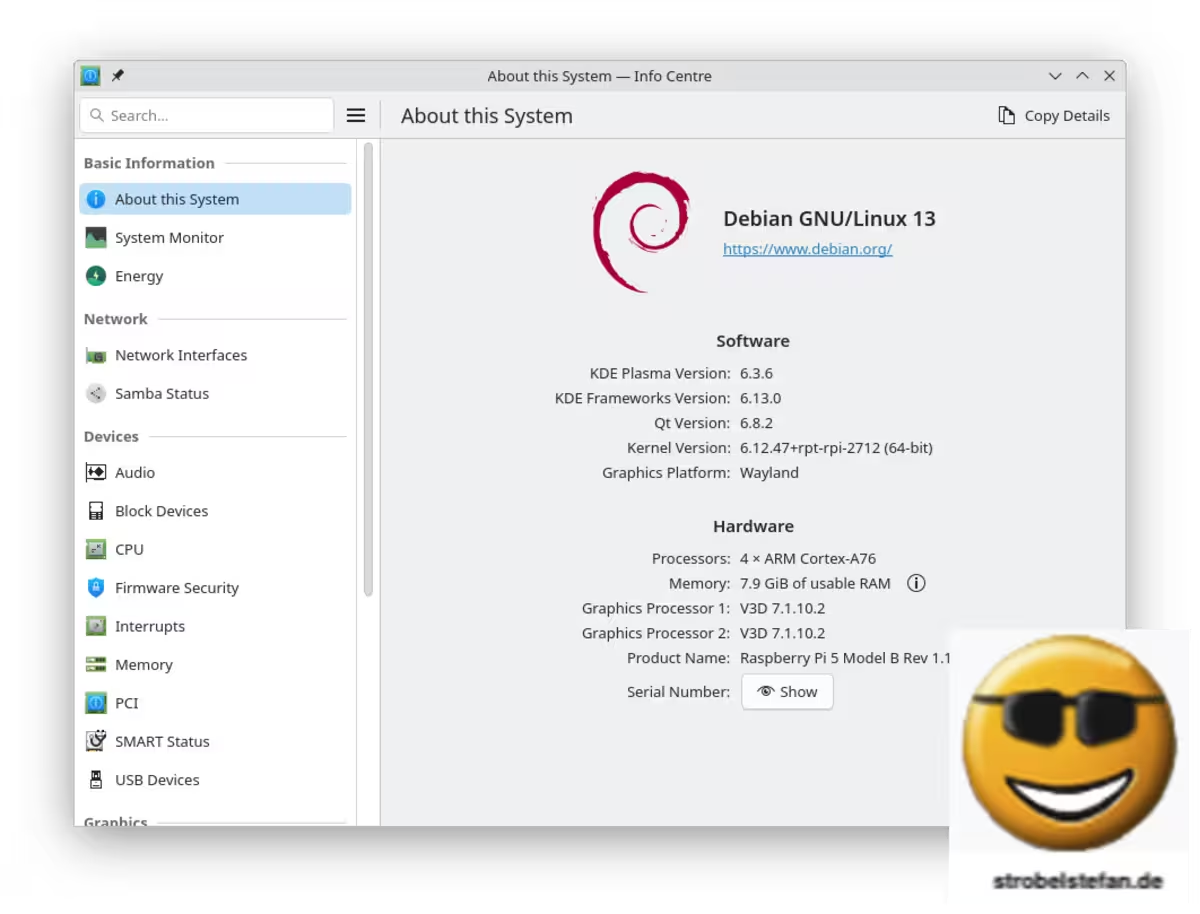
Lässt sich KDE auf einem Raspberry Pi 5 installieren?
Kurz, ja. Die Installation von KDE ist mit wenig Konfigurationsaufwand möglich, um die schöne Desktop-Umgebung auf den Raspberry Pi zu bekommen.
Der Standard-Desktop PIXEL von Raspberry Pi OS funktioniert und läuft sehr rund auf dem Raspberry, dort können auch alle KDE-Programme nach installiert werden.
Weshalb also KDE installieren?
Die Desktop-Umgebung PIXEL ist optisch nicht sehr schön und wirkt altbacken.
Das Setup
Raspberry Pi und Betriebssystem
-
Raspberry Pi: Raspberry Pi 5 Model B Rev 1.1 mit 8 GB RAM
-
Betriebssystem: Raspberry Pi OS Lite (64-bit)
PRETTY_NAME="Debian GNU/Linux 13 (trixie)"
NAME="Debian GNU/Linux"
VERSION_ID="13"
VERSION="13 (trixie)"
VERSION_CODENAME=trixie
DEBIAN_VERSION_FULL=13.2
ID=debian
Monitor
Der Raspberry Pi 5 ist per HDMI an einen 24" Monitor angeschlossen.
Software-KVM-Switch
Die beiden Geräte, MacBook und Raspberry Pi, sind am gleichen Monitor angeschlossen und verwenden auch die gleiche Tastatur und Maus. Dafür wird Synergy Barrier als Software-KVM verwendet.
Das Tool Barrier wurde hier im Blog schon einmal vorgestellt. 👉 Barrier - Tastatur und Maus mit anderen Computern teilen
Barrier
Die letzte Aktualisierung von Barrier erfolgt vor einigen Jahren und wurde deshalb u.a. aus den Paketquellen von Debian entfernt .
Eine gute Alternative war für mich Synergy. - https://symless.com/synergy
Raspberry Pi Imager
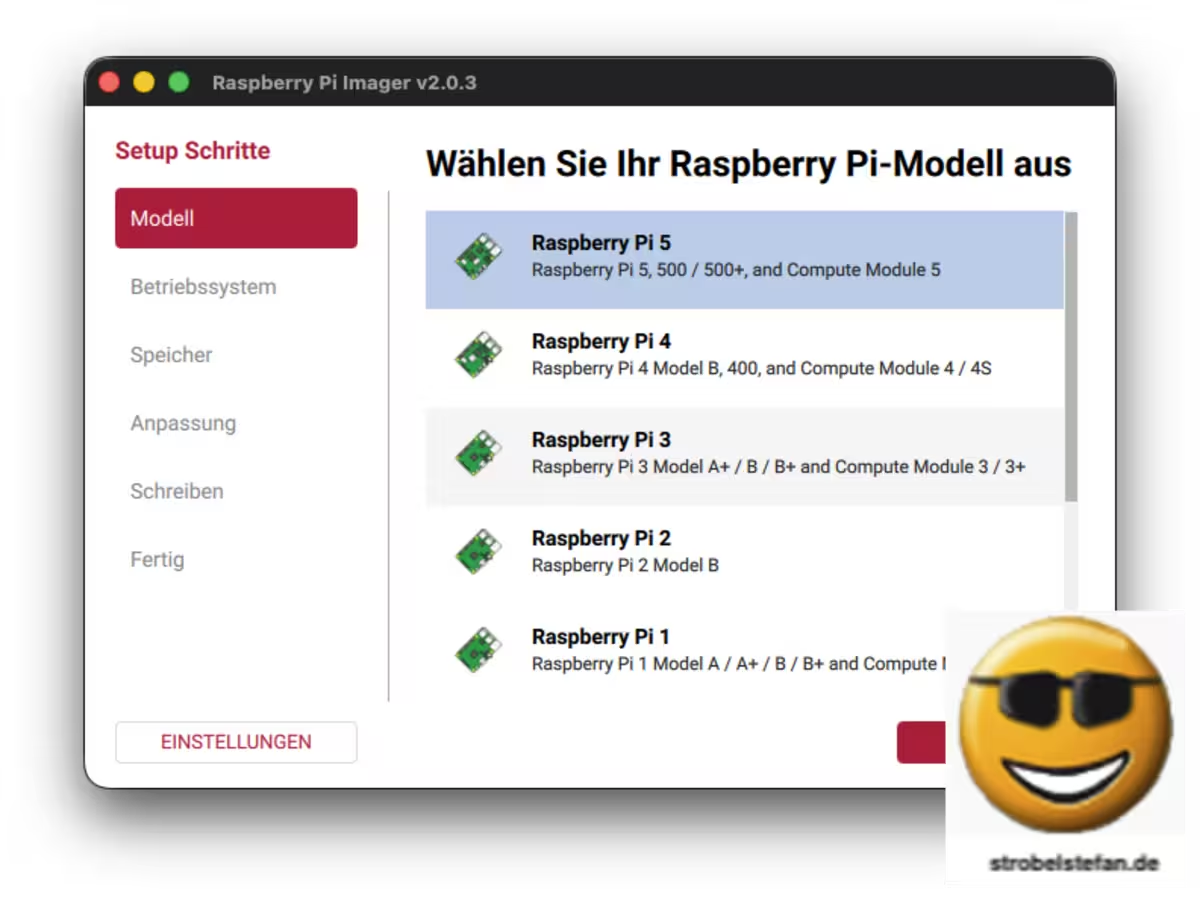
Es wird das Images Raspberry Pi OS Lite (64-bit), ohne Desktop-Umgebung, mit dem Raspberry Pi Imager auf die SD-Karte geschrieben.
KDE installieren
Für die Installation von KDE benötigt man lediglich ein paar Befehle.
Nachdem das Image von Raspberry Pi OS Lite auf der SD-Karte geschrieben wurde, meldet man sich mit dem Benutzernamen und Passwort an.
Nach der erfolgreichen Anmeldung wechselt man vom eigenen Benutzer zum Benutzer root.
- Wechsel zum Benutzer
root - Updates holen und einspielen
- Raspberry Pi neu starten
sudo su -
apt update && apt dist-upgrade
reboot
- Wechsel zum Benutzer
root - KDE-Desktop und GLD-Treiber installieren
- Boot-Ziel ändern
sudo su -
apt install kde-plasma-desktop gldriver-test
systemctl set-default graphical.target
reboot
Raspberry Pi anpassen
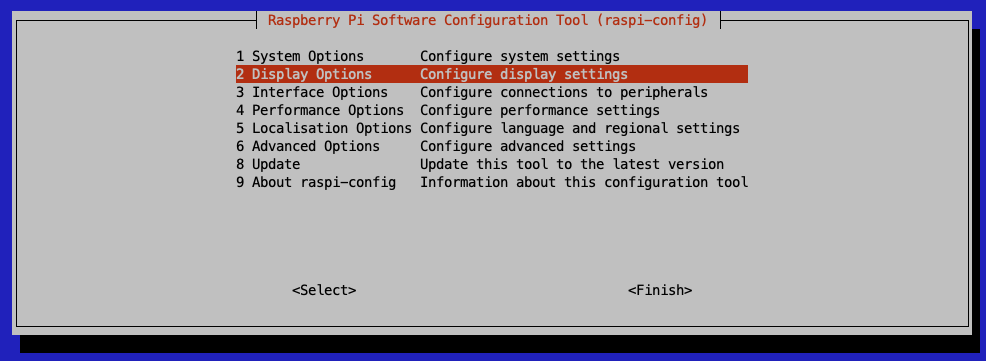
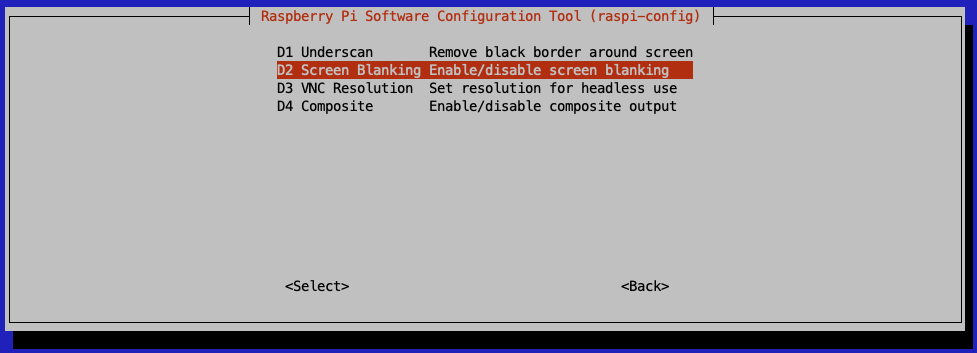
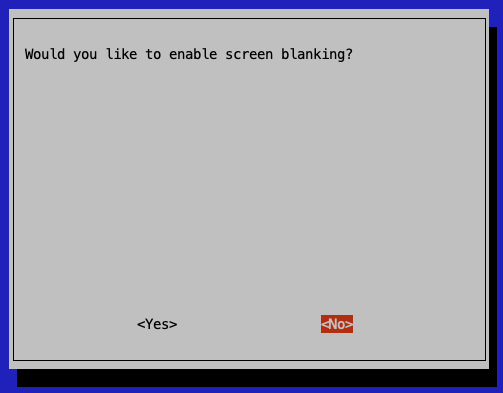
Die screen blanking-Funktion wird in den Einstellungen des Raspberry Pis deaktiviert.
sudo raspi-config
Deaktivieren von screen blanking.
shutdown -h now
- Der Raspberry Pi 5 wird heruntergefahren.
Der Raspberry Pi kann nun wieder mit Strom versorgt werden.
Nach dem kurzen Boot-Vorgang erscheint der schöne KDE Start-Bildschirm. 🎉
Fazit
KDE läuft flüssig auf dem Raspberry Pi 5. Als kleiner PC zum alltäglichen Surfen, Streamen und Arbeiten, ist das Setup durchaus eine Alternative. Der kleine Einplatinencomputer macht dabei durchaus eine gute Figur.
Gib mir gerne einen Kaffee ☕ aus 😀
Gib mir gerne einen Kaffee ☕ aus !
Wenn dir meine Beiträge gefallen und geholfen haben, dann kannst du mir gerne einen Kaffee ☕️ ausgeben.
 •
• 
Bitcoin Address:

bc1qfuz93hw2fhdvfuxf6mlxlk8zdadvnktppkzqzj

Weitere Möglichkeiten mich zu unterstützen findest du 👉 hier
Follow Me