Just the Browser mistet den Webbrowser aus

Just the Browser schmeißt alles Unnötige raus und macht aus dem Webbrowser wieder einen Webbrowser ohne Schnick Schnack.
Es werden die Webbrowser, Mozilla Firefox, Google Chrome und Microsoft Edge unterstützt.
Das bereitgestellte Skript schmeißt die folgenden Funktionen raus:
- Die meisten KI-Funktionen: Funktionen, die generative KI-Modelle verwenden, entweder auf dem Gerät oder in der Cloud, wie Copilot in Microsoft Edge oder Tab-Gruppenvorschläge in Firefox. Die wichtigste Ausnahme ist die Seitenübersetzung in Firefox.
- Shopping-Funktionen: Preisverfolgung, Gutscheincodes, Kreditintegrationen usw.
- Gesponserte oder Drittanbieter-Inhalte: Vorgeschlagene Artikel auf der Seite „Neuer Tab“, gesponserte Website-Vorschläge usw.
- Standardbrowser-Erinnerungen: Popups oder andere Aufforderungen, den Standard-Webbrowser zu ändern.
- Erste Erfahrungen und Aufforderungen zum Datenimport: Begrüßungsbildschirme des Browsers und damit verbundene Aufforderungen, Daten automatisch aus anderen Webbrowsern zu importieren.
- Telemetrie: Datenerfassung durch Webbrowser. Die Absturzberichterstattung bleibt aktiviert, wenn der Browser (z. B. Firefox) dies als separate Option unterstützt.
- Startbeschleunigung: Funktionen, mit denen Webbrowser ohne ausdrückliche Genehmigung zusammen mit dem Betriebssystem gestartet werden können.1
Was genau ausgemistet wird, wird auf der Seite des Projekts übersichtlich aufgelistet.
- Firefox: https://justthebrowser.com/firefox/
- Google Chrome: https://justthebrowser.com/chrome/
- Microsoft Edge: https://justthebrowser.com/edge/
Just the Browser - Skript
Just the Browser ist sehr einfach zu nutzen. Einfach einen Befehl in ein Terminal kopieren und fertig.
Das Skript selbst und der gesamte Quellcode werden auf GitHub verwaltet und können dort eingesehen werden.
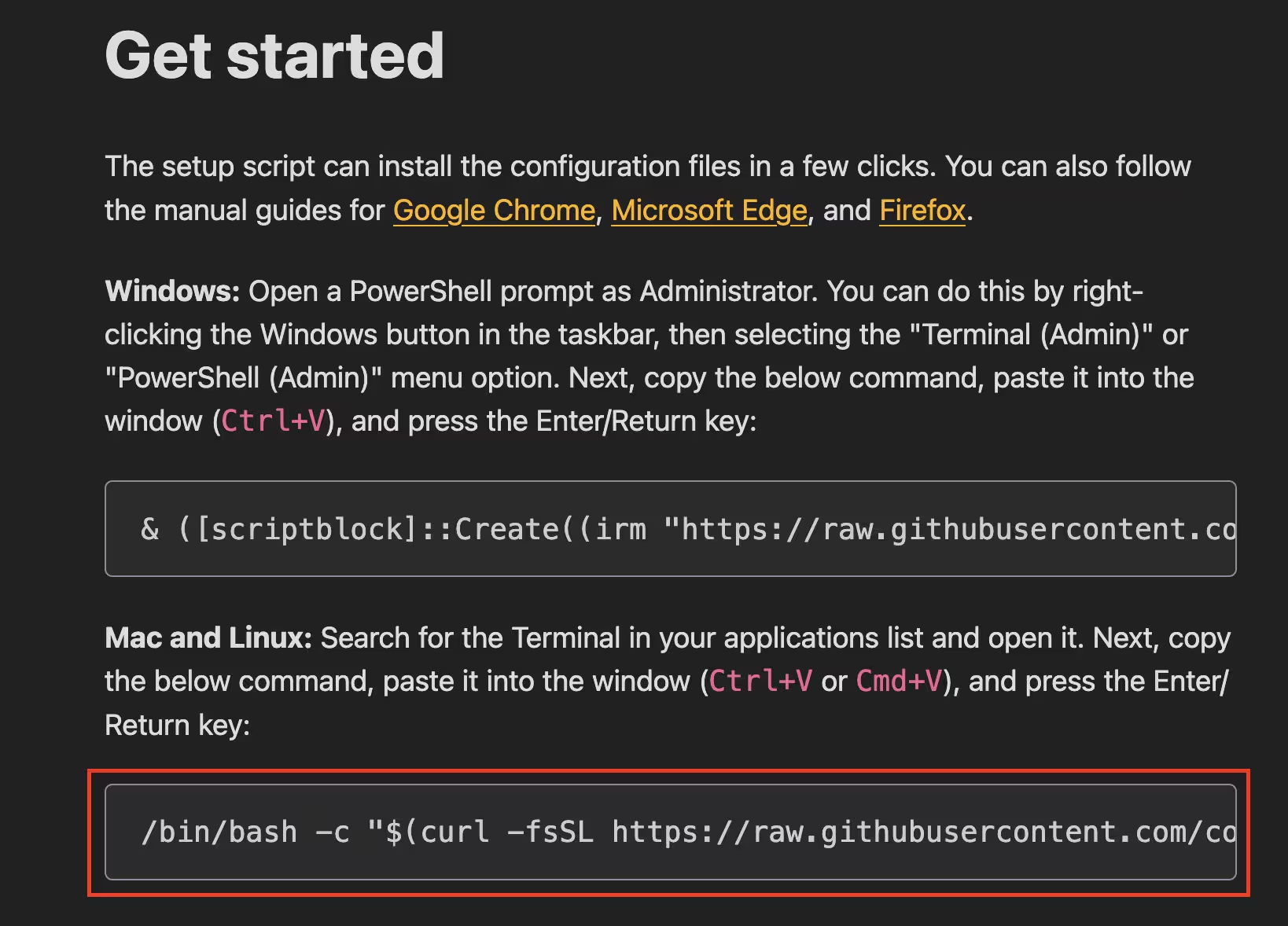
Just the Browser - Befehl für MacOS und Linux
Diesen Befehl kopiert man in die Zwischenanlage und fügt die Zeile dann in das Terminal ein.
In dem Beispiel wird Firefox aufgeräumt, dass mit der Eingabe der 1 bestätigt wird. Das Skript wird anschließend sofort ausgeführt und räumt den Webbrowser auf.
Just the Browser (Darwin)
========

Select an option by typing the number, then pressing Return/Enter on your keyboard to confirm.

You will need to restart your browser for changes to take effect.

1) Mozilla Firefox: Update settings
2) Exit
#? 1
Die Änderungen werden sofort vorgenommen. Eine weitere Ausgabe im Terminal erfolgt nicht.
Wird der Befehl erneut im Terminal eingegeben, erscheint eine weitere Zeile im Terminal. Es wird gefragt, ob man die Konfiguration wieder entfernen möchte.
Wählt man 2 aus, wird Firefox in den ursprünglichen Zustand zurückgesetzt.
Just the Browser (Darwin)
========

Downloading configuration, please wait...
Updated Firefox settings. Press Enter/Return to continue.
1) Mozilla Firefox: Update settings  3) Exit
2) Mozilla Firefox: Remove settings
#?
Fazit
Öffnet man Firefox danach, sieht man auf den ersten Blick keinen großen Unterschied, außer dass die Startseite und jeder neue Tab komplett leer ist.
Die Kernfunktion, das Surfen im Internet, wird absolut nicht beeinträchtigt.
Persönlich nutze ich von den Browsern nur Firefox. Die anderen habe ganz bewusst nicht installiert. Es gibt bessere Alternativen für MacOS, wie z.B. Mullvad Browser, Brave, etc.
Bei der Auswahl hilft die Artikelserie Browser-Check auf https://www.kuketz-blog.de/brave-datensendeverhalten-desktop-version-browser-check-teil1/ .
Weitere Einstellungen
Möchte man weitere Datenschutz- und Sicherheitseinstellungen in die Tiefen von Firefox vornehmen, bietet arkenfox user.js einen guten Einstieg.
Arkenfox richtet sich dabei an fortgeschrittene Benutzer. Das eigene Profil sollte vor eine Änderung gesichert werden.
Gib mir gerne einen Kaffee ☕ aus 😀
Gib mir gerne einen Kaffee ☕ aus !
Wenn dir meine Beiträge gefallen und geholfen haben, dann kannst du mir gerne einen Kaffee ☕️ ausgeben.
 •
• 
Bitcoin Address:

bc1qfuz93hw2fhdvfuxf6mlxlk8zdadvnktppkzqzj

Weitere Möglichkeiten mich zu unterstützen findest du 👉 hier
Follow Me
Source
Photo by Markus Kammermann on Unsplash